Token Cafe × VS Code 串接教學
這篇教學會帶你從 Token Cafe 帳號中心建立 sk-cafe- API Token,接著在 VS Code 安裝 Continue 類型的 AI 編程擴充,設定 https://api.aciemind.com/v1、API Key 與模型 ID,最後回到用量頁確認是否串接成功。
最後更新:2026-07-12
你會完成什麼
- 在 Token Cafe 帳號中心建立一組可用的 API Token。
- 在 VS Code 安裝 AI 編程工具擴充,並新增 OpenAI-compatible provider。
- 設定
apiBase、apiKey、model、context 長度與輸出 token 上限。 - 在 VS Code 內發送測試訊息,並回到 Token Cafe 用量頁確認紀錄。
第一部分:建立 Token Cafe API Token
-
進入 Tokens 頁,點選「新建 Token」
登入 Token Cafe 帳號中心,進入上方的
Tokens分頁,點右側的「新建 Token」。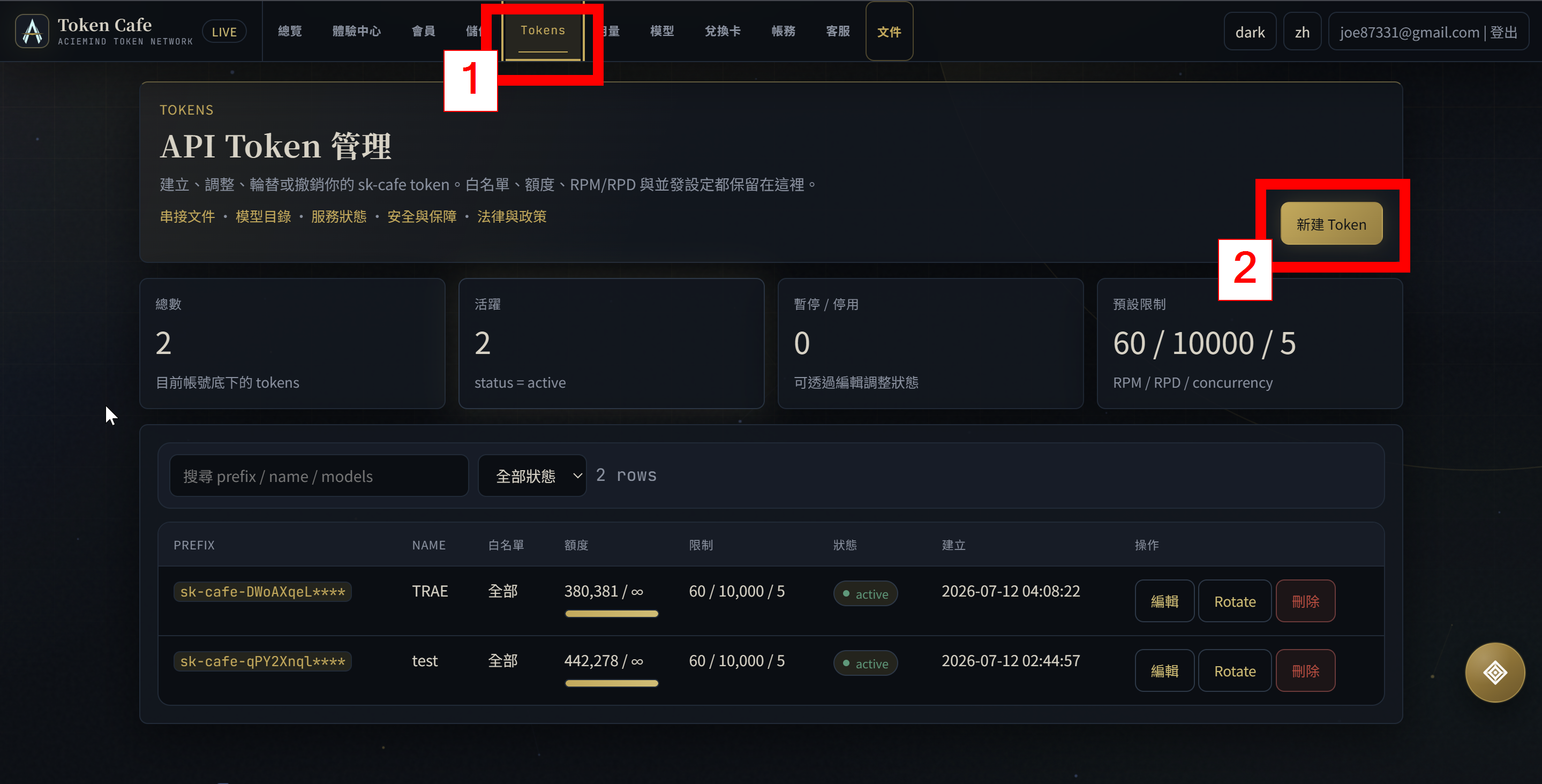
圖 1:進入 Tokens 頁並建立新的 API Token。 -
填入 Token 名稱並建立
建議名稱填入用途,例如
VS Code、Continue或你的專案名稱。白名單可先留空代表全部模型;若要更安全,也可以只允許指定模型。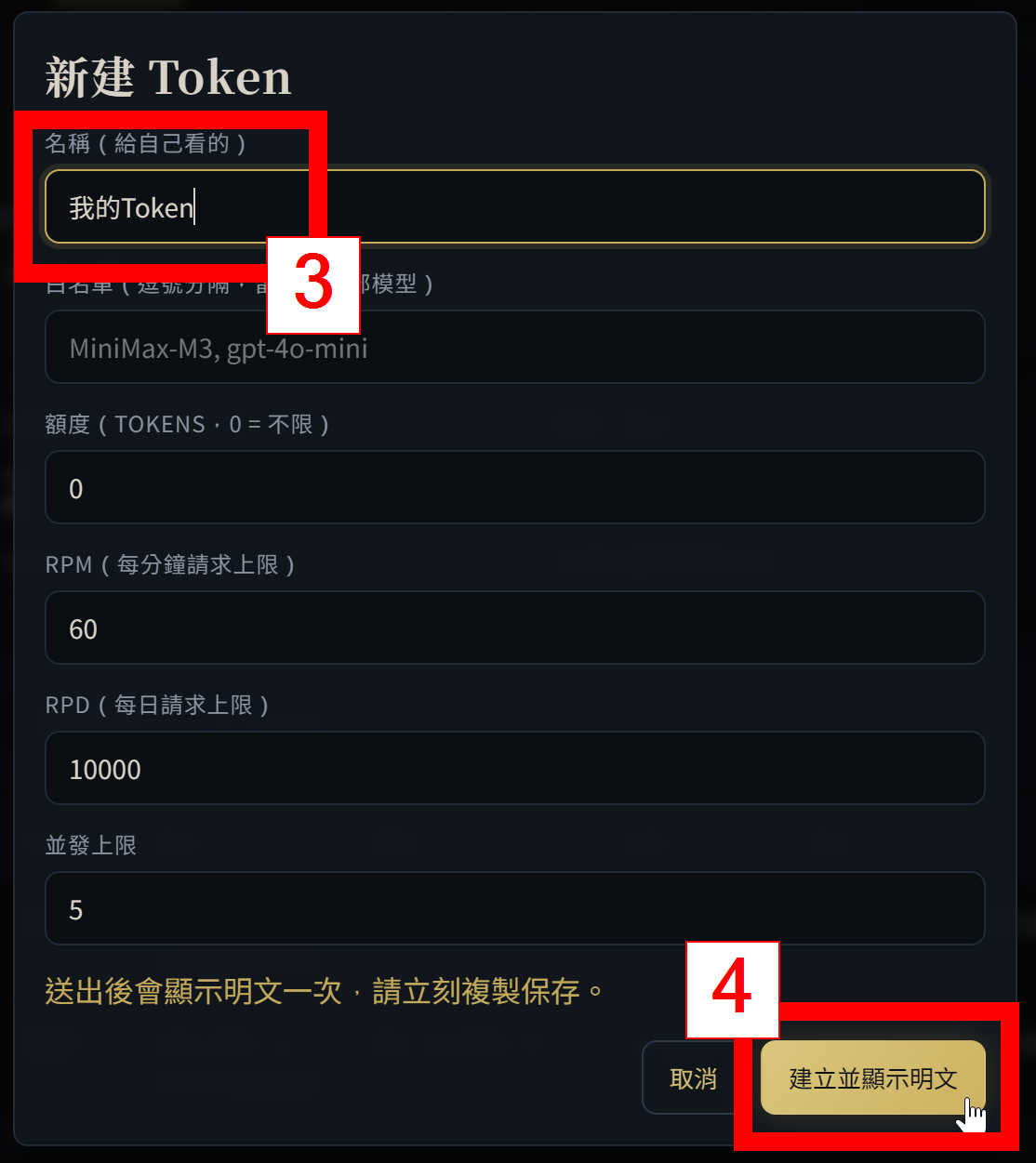
圖 2:填入容易辨識的 Token 名稱,再送出建立。 -
複製並保存 API Key
Token 建立成功後,完整
sk-cafe-...金鑰只會顯示一次。按下「複製到剪貼簿」,勾選「我已儲存到安全的地方」,再關閉視窗。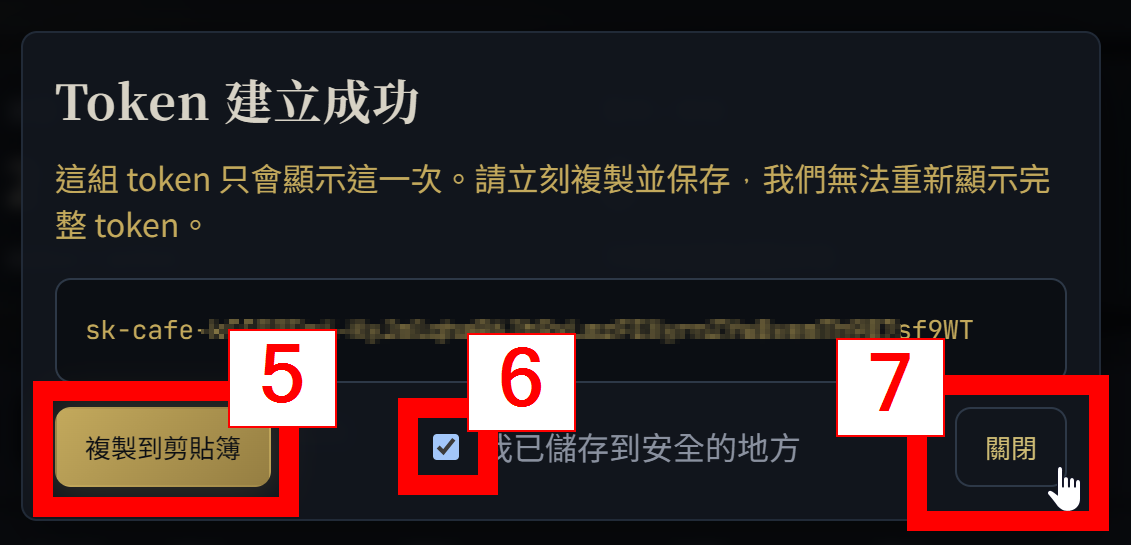
圖 3:完整金鑰只顯示一次,務必保存。
第二部分:在 VS Code 設定 AI 編程擴充
-
開啟工具接入文件與 VS Code
你可以先打開 編程工具接入 頁,參考 Base URL 與模型 ID。接著開啟桌面上的 VS Code。
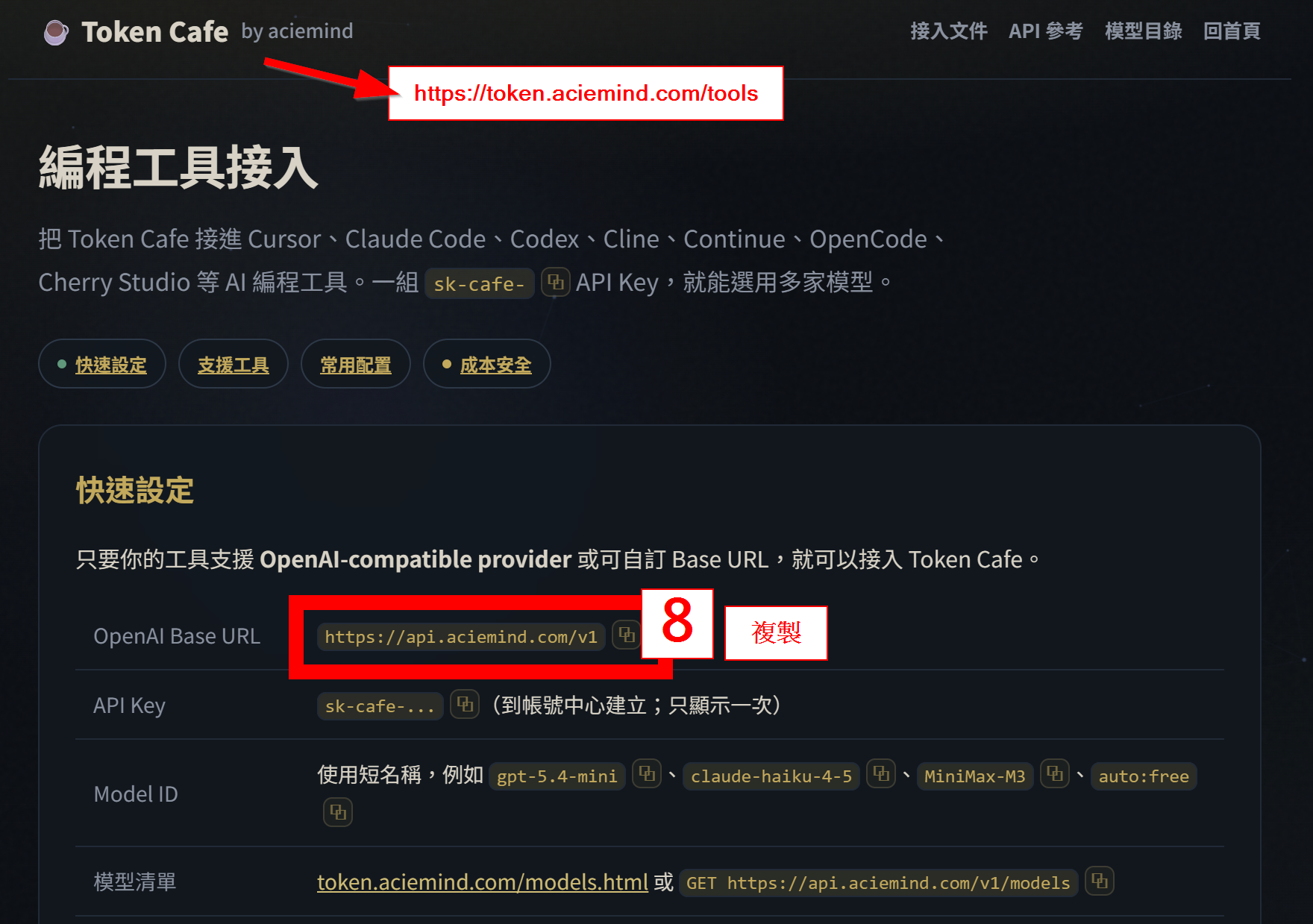
圖 4:工具接入頁提供 OpenAI-compatible 設定資訊。 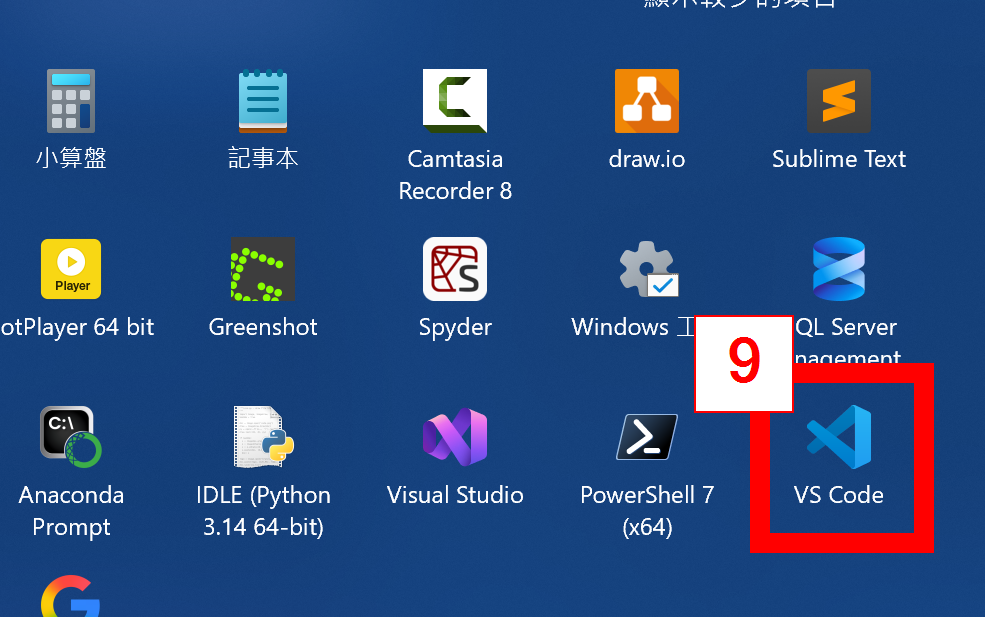
圖 5:開啟 VS Code。 -
安裝 Continue / AI 編程擴充
在 VS Code 左側開啟 Extensions,搜尋
Continue,選擇擴充後安裝。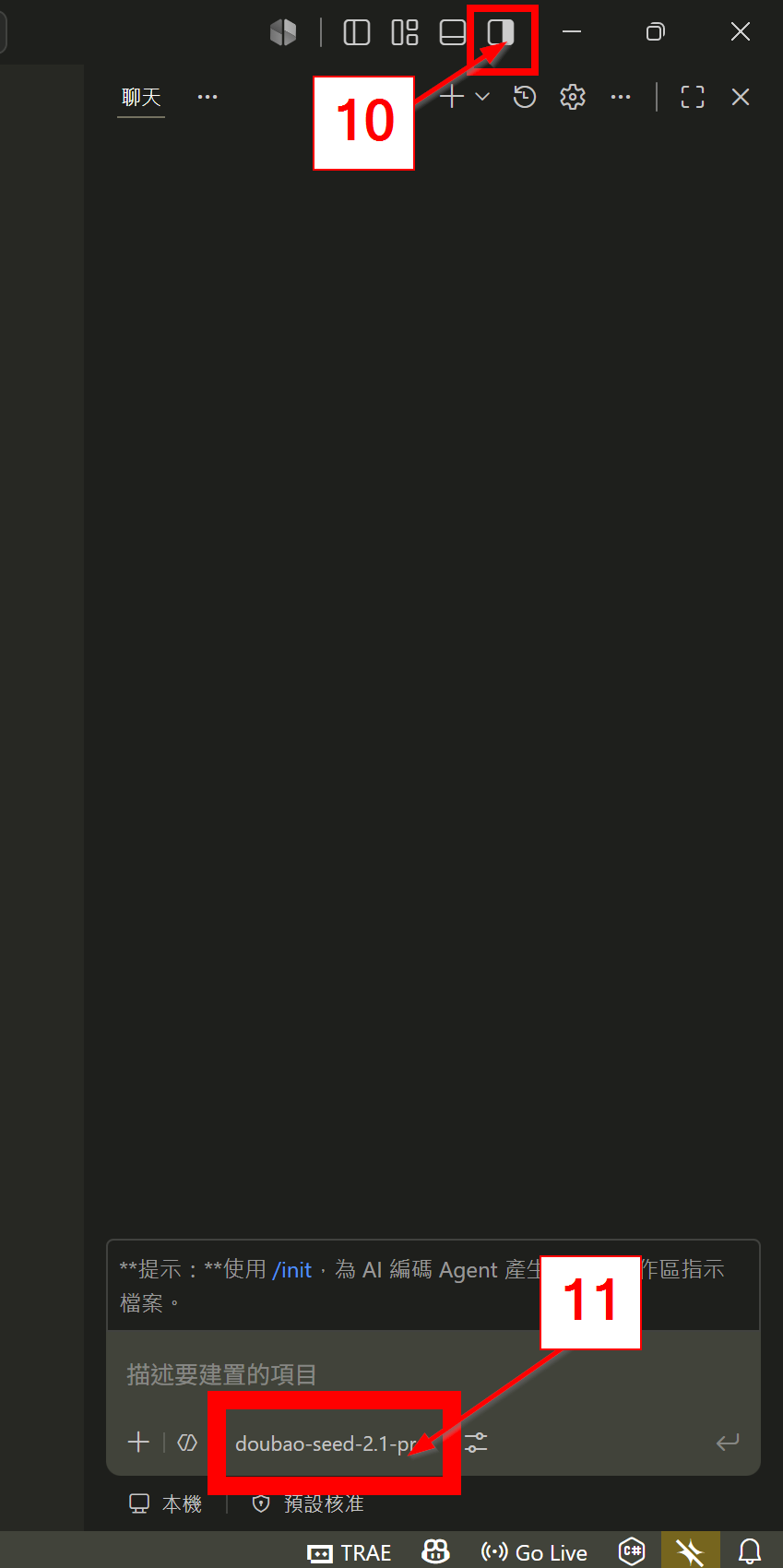
圖 6:從左側 Extensions 進入擴充商店。 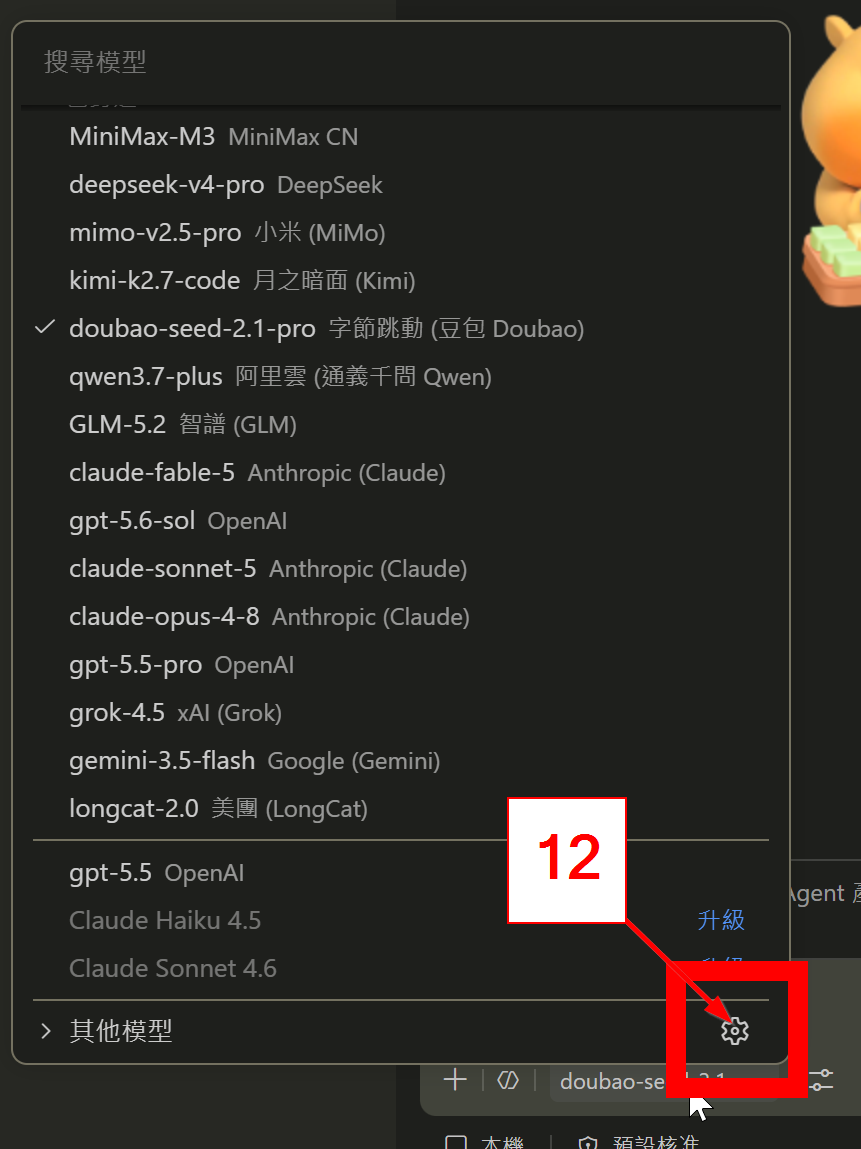
圖 7:搜尋 Continue。 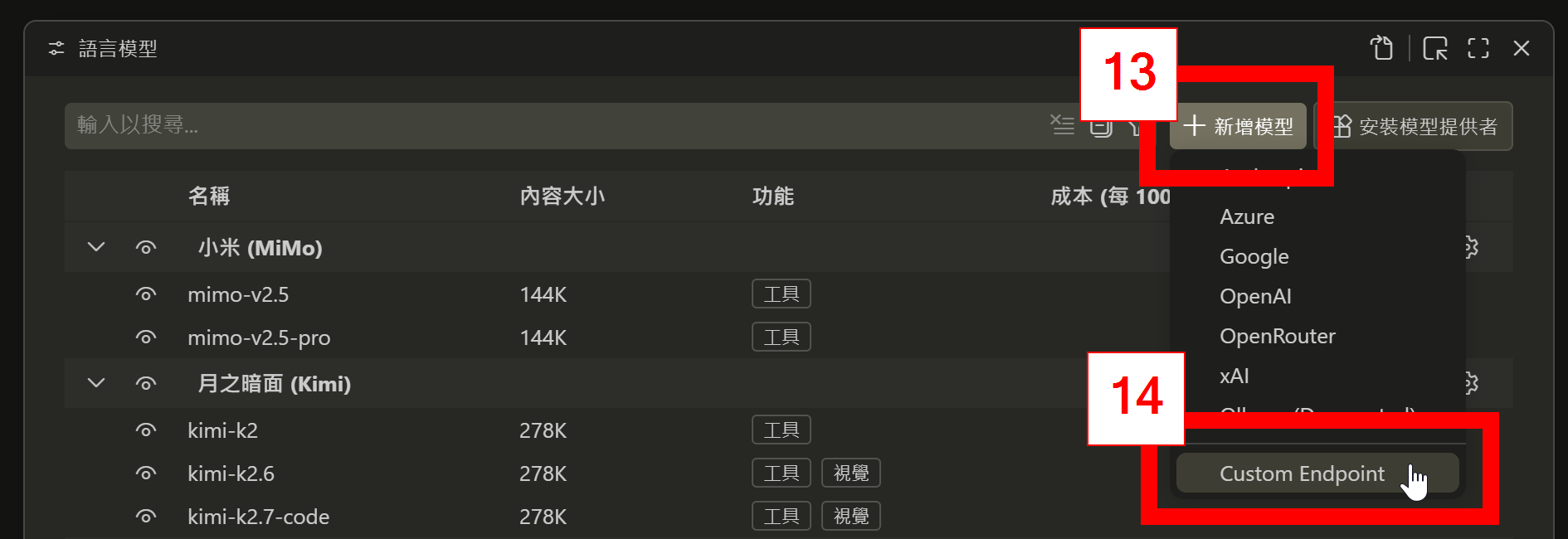
圖 8:安裝擴充。 -
新增 OpenAI-compatible Provider
在擴充的模型/Provider 設定中新增一組設定。群組名稱可以填
我的模型、Token Cafe或專案名稱。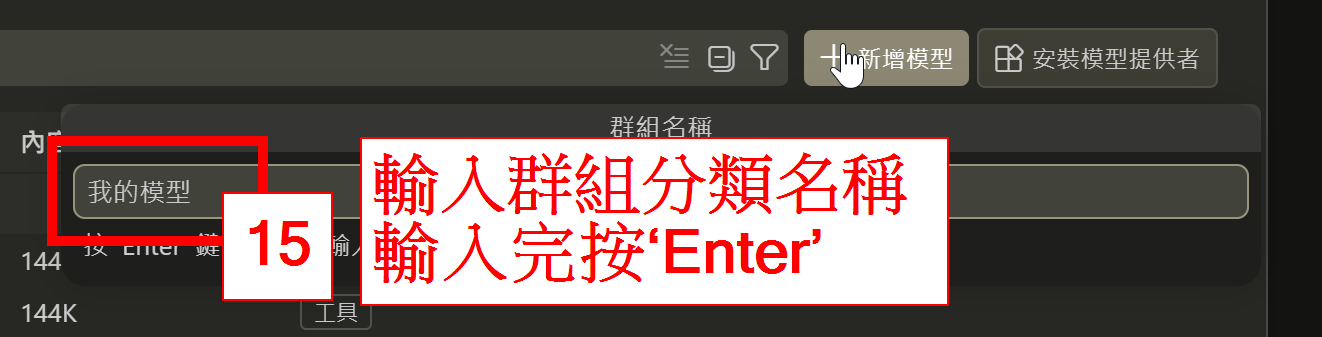
圖 9:輸入群組名稱後按 Enter。 -
貼上 API Key,選擇 Chat Completions
把剛剛建立的
sk-cafe-...貼到 API Key 欄位。API Type 選擇Chat Completions,通常可以直接按 Enter 進下一步。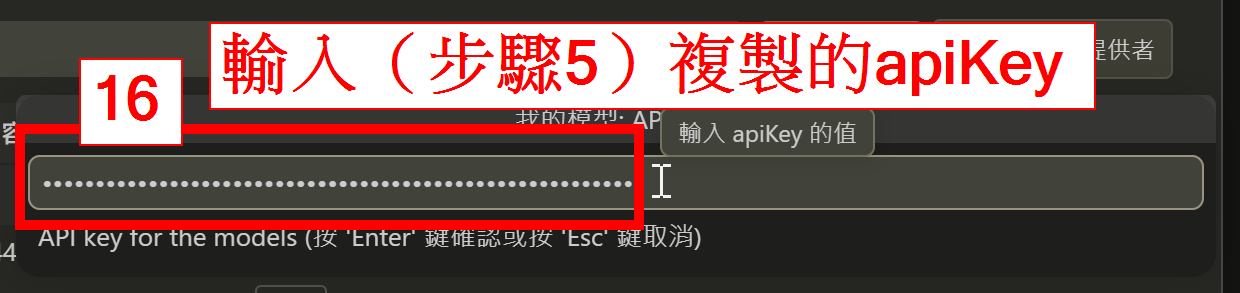
圖 10:貼上 API Key。 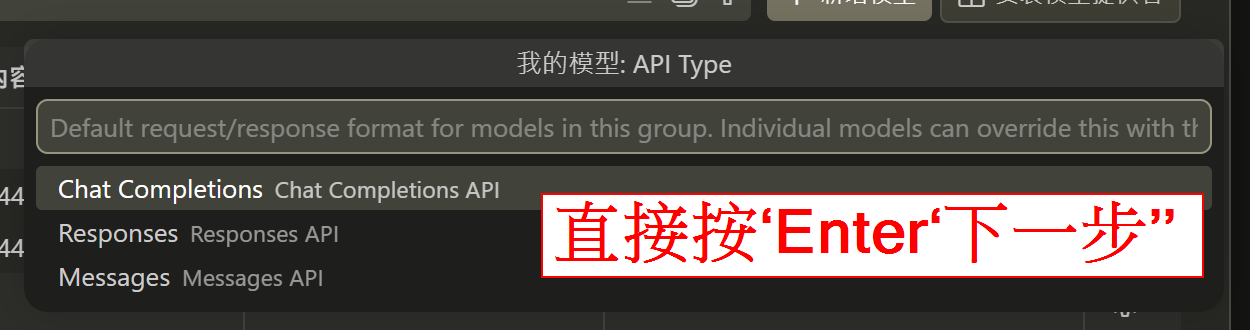
圖 11:API Type 選 Chat Completions。 -
檢查與調整設定檔
完成精靈後,打開設定檔確認內容。重點是
apiBase、apiKey和model。{ "name": "我的模型", "provider": "openai", "apiBase": "https://api.aciemind.com/v1", "apiKey": "sk-cafe-...", "model": "claude-haiku-4-5", "roles": ["chat", "edit", "apply"], "defaultCompletionOptions": { "contextLength": 120000, "maxOutputTokens": 12000 } }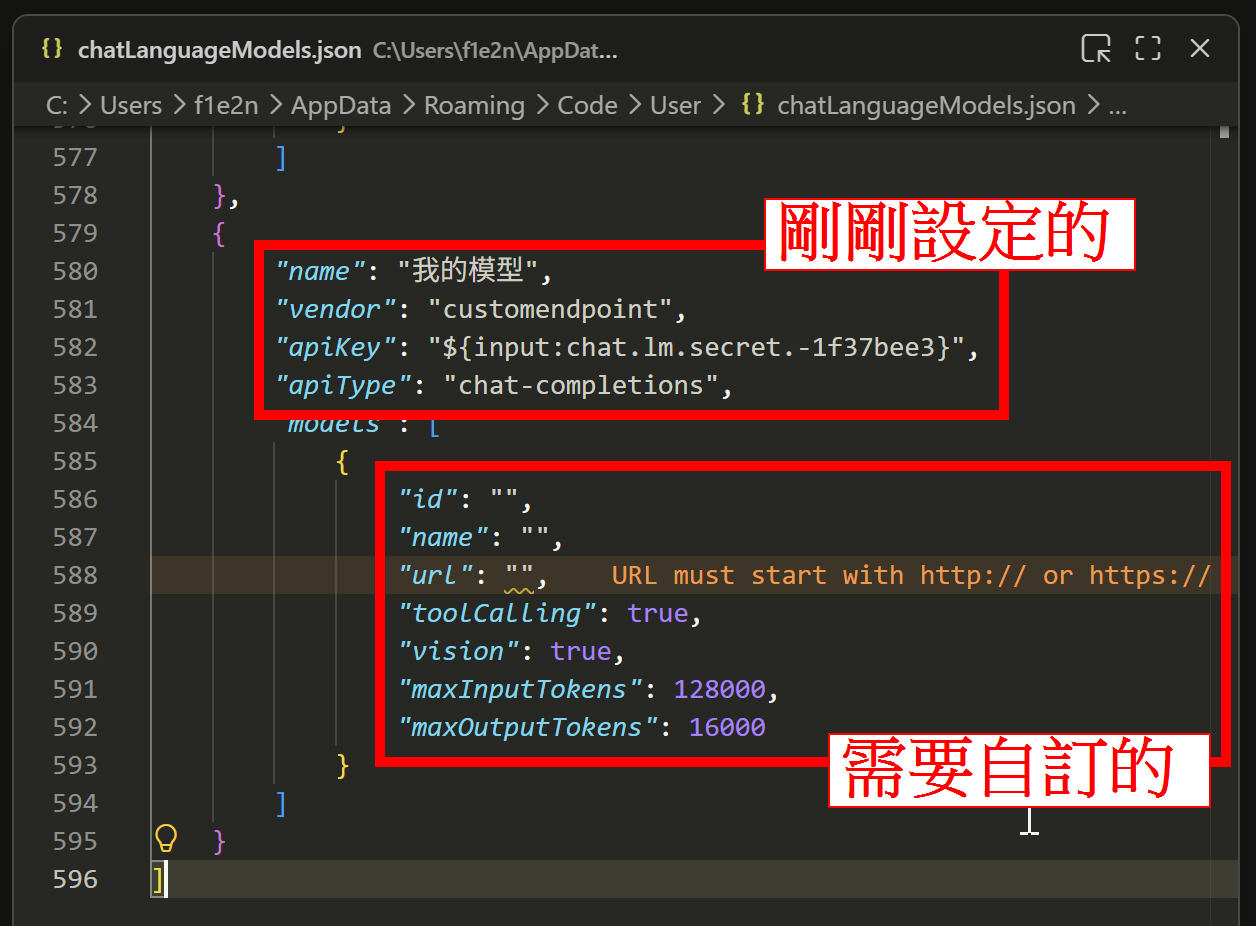
圖 12:確認剛剛設定的 provider。 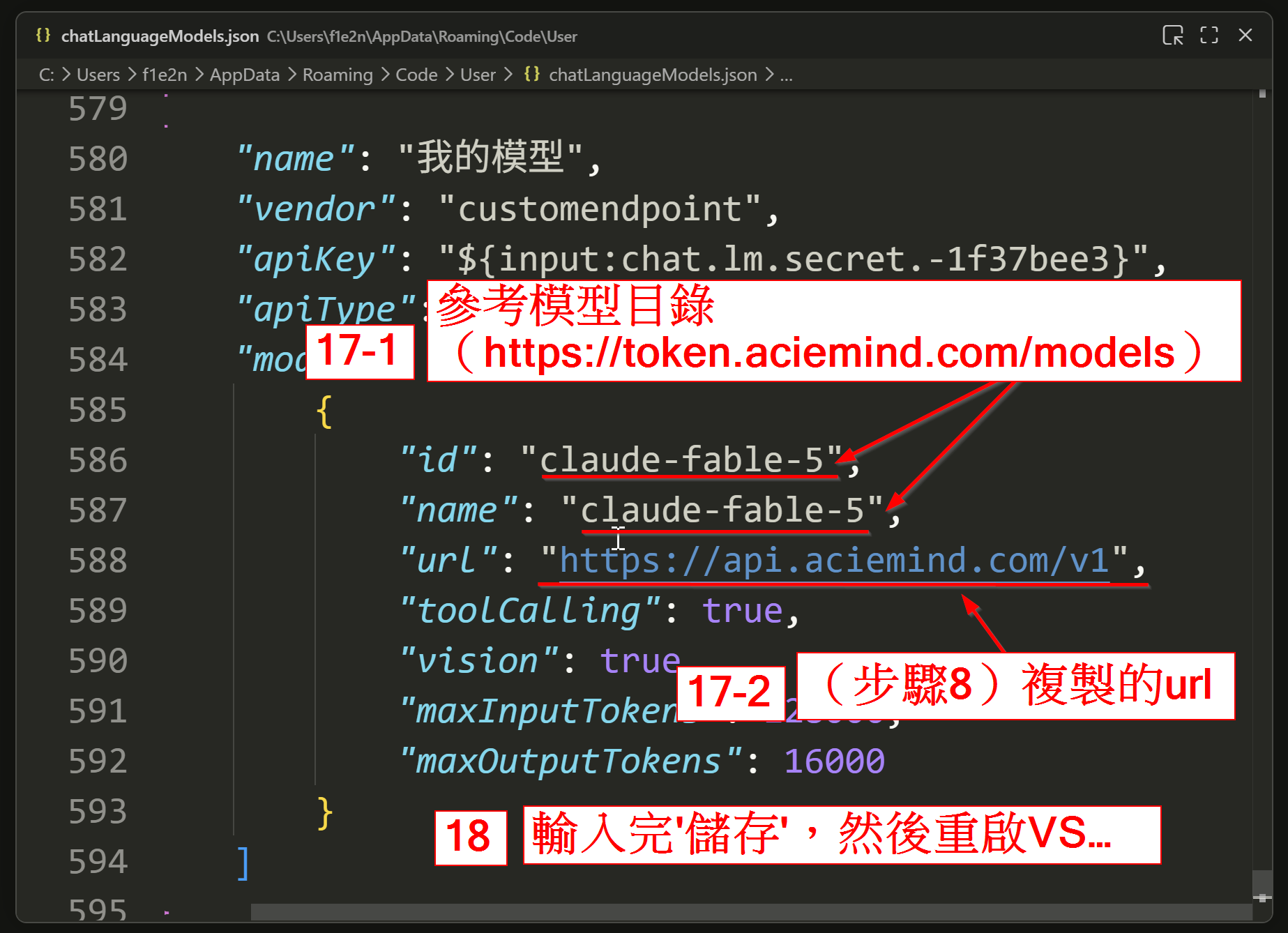
圖 13:把 apiBase改成https://api.aciemind.com/v1,模型填入你要用的 model id。 -
選擇你剛剛設定的模型
回到擴充面板,打開模型選單,選擇你剛剛設定的模型,例如
claude-haiku-4-5。可用模型可到 模型目錄 查詢。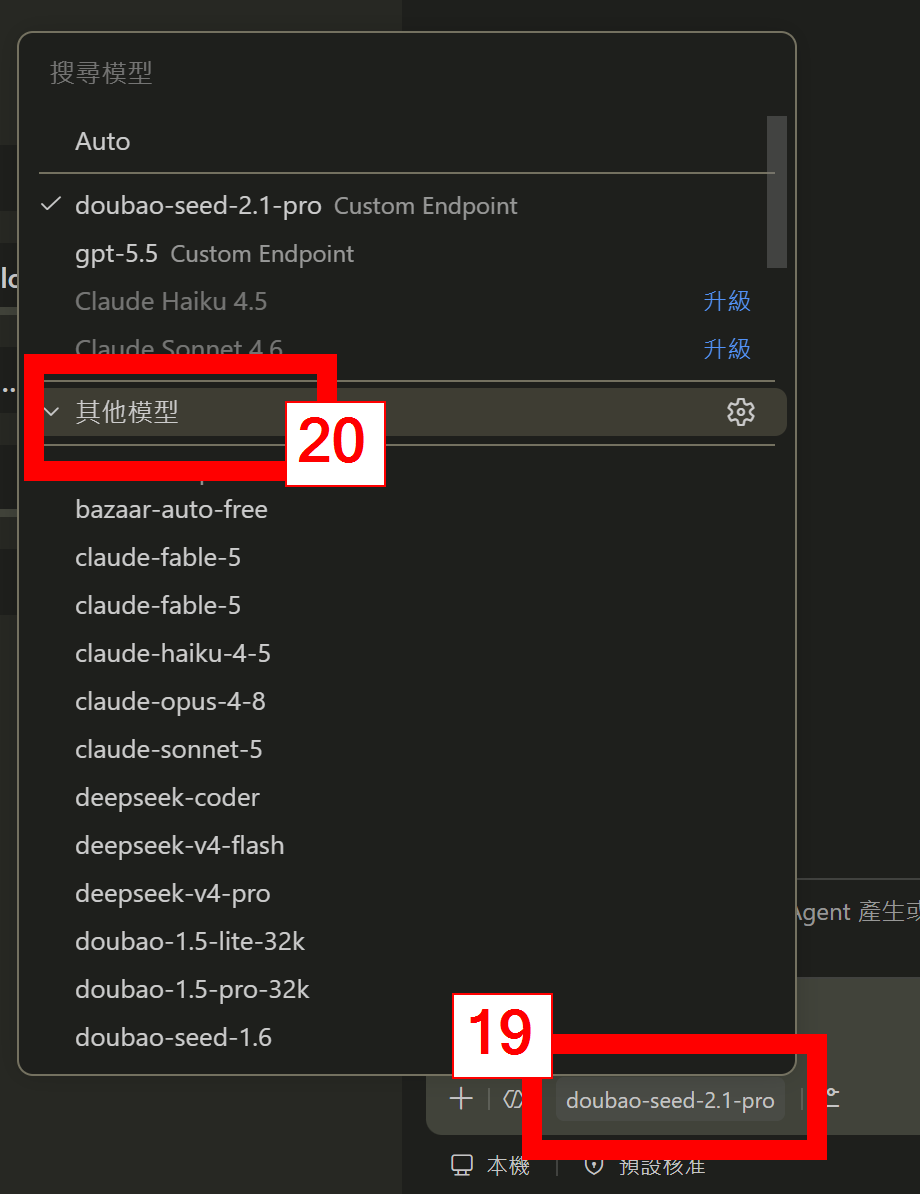
圖 14:打開模型選單。 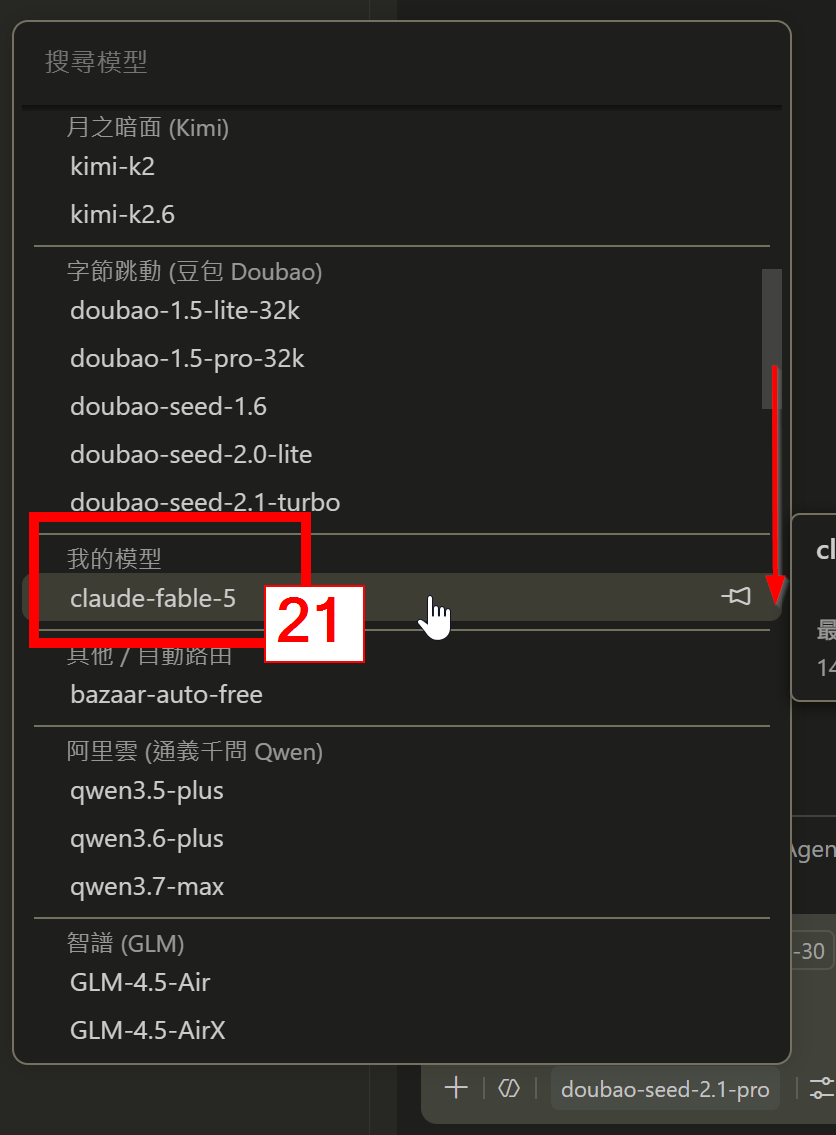
圖 15:選擇剛剛設定好的模型。
第三部分:測試與確認用量
-
在 VS Code 發送測試訊息
輸入簡單問題,例如「請用一句話介紹你自己」。如果能正常回覆,代表 VS Code 已經成功透過 Token Cafe 呼叫模型。
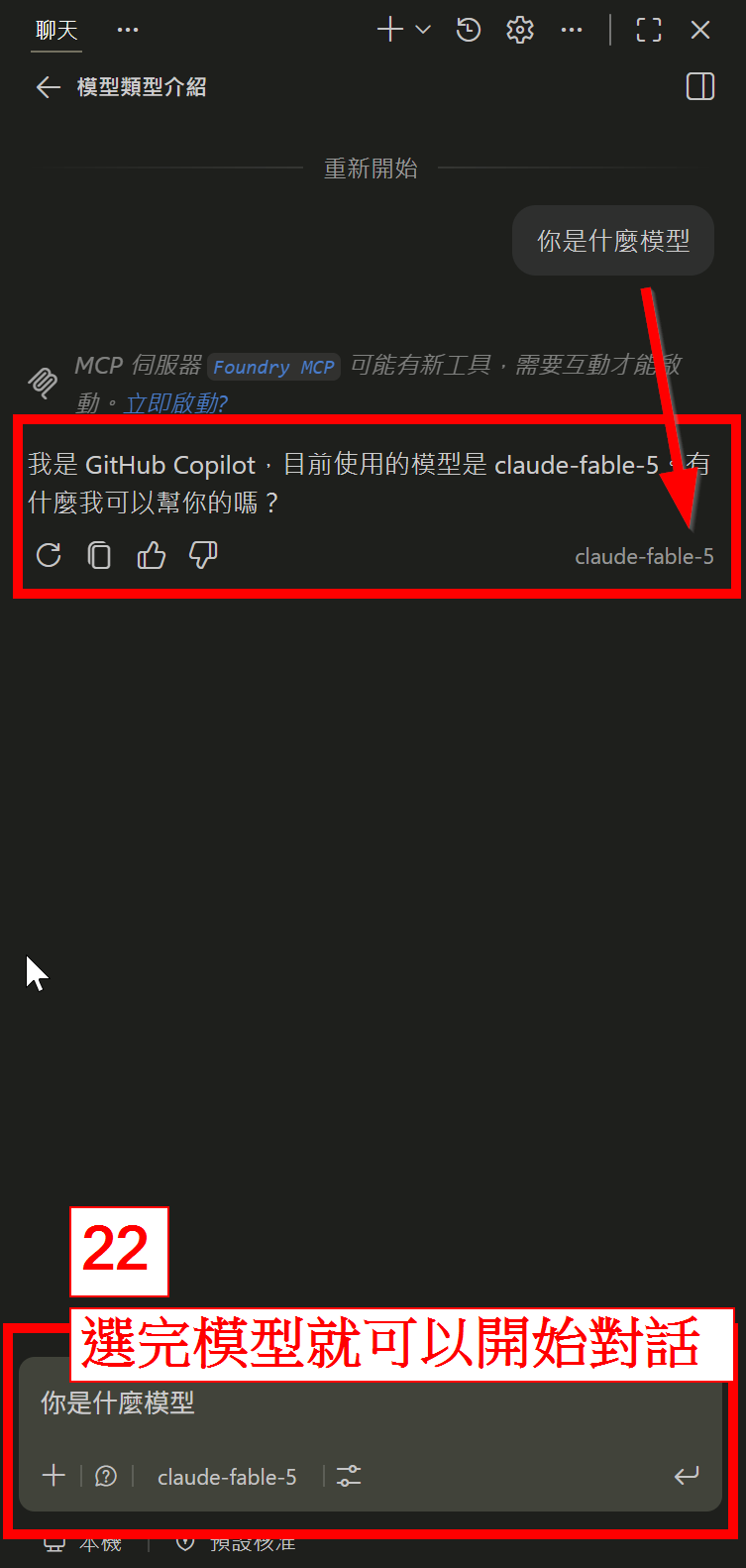
圖 16:確認模型可以正常回覆。 -
回到用量頁確認呼叫紀錄
打開 Token Cafe 帳號中心的
用量頁,就可以看到 VS Code 呼叫模型後產生的紀錄、使用 token 與費用。
圖 17:用量頁可確認本次 VS Code 呼叫是否成功。
常見問題
401 invalid_token
通常是 API Key 貼錯、漏字、或使用了已刪除/已 rotate 的 Token。請回到 Tokens 頁重新建立或 rotate。
402 insufficient_credits
既有服務額度不足或付款方案尚未啟用。新的預付額度目前暫停;測試請選低價模型並控制 max_tokens。
model_not_allowed
Token 白名單沒有包含該模型。請編輯 Token 白名單,或改用白名單內模型。
模型清單不知道填什麼
前往 模型目錄,複製公開 model id,例如 claude-haiku-4-5、gpt-5.4-mini、MiniMax-M3。